Tu branches ta PS5, l’image s’affiche, tu lances un jeu. Tout marche. Sauf que ta télé est peut-être encore en mode « Cinéma », avec ses traitements d’image qui ajoutent de la latence, et que ta console n’envoie peut-être pas ce que ta télé sait afficher. Bonne nouvelle : la plupart de ces réglages se font une fois pour toutes.
Mon exemple, c’est ma télé : une LG 55QNED756RA. Pas la plus répandue chez les joueurs, et pas la plus douée en jeu non plus (sa dalle plafonne à 60 Hz). Au moins, elle n’était pas chère. C’est justement ce qui en fait un bon cobaye : si les réglages servent sur elle, ils serviront sur la tienne.
Transparence : les captures de la PS5 sont les miennes. Côté télé, je n’ai que ma LG : les menus des autres marques viennent de leurs pages d’aide officielles, citées en fin de page. Les noms exacts peuvent changer selon le modèle et l’année de ta télé.
L’essentiel en 30 secondes
- Le réglage n° 1 se fait sur la télé : le mode jeu. Il coupe des traitements d’image qui ajoutent de la latence.
- Branche la PS5 sur le bon port HDMI, et active le format HDMI amélioré sur ce port si ta télé le propose.
- Le 120 Hz et le VRR ne servent que si ta télé les gère. Sur une télé 60 Hz, inutile de les chercher.
- Dans la PS5, tout se passe dans Paramètres, Écran et vidéo, Sortie vidéo, et le choix entre fluidité et résolution dans Préréglages des jeux.
Quels réglages pour ta télé ?
Vert : à activer. Gris : sur Automatique, ou au choix. Barré : sans effet sur ce type de télé. Les noms des menus varient selon la marque : voir le tableau plus bas.
Côté télé : le mode jeu, le réglage qui compte le plus
Le point technique. Une télé applique à l’image des traitements pensés pour les films : lissage du mouvement, réduction du bruit, amélioration de la netteté. Chaque traitement prend du temps, donc ajoute du retard entre ta manette et l’écran. Le mode jeu coupe une partie de ces traitements : Samsung indique qu’il réduit l’input lag. LG précise que certains réglages d’image deviennent indisponibles quand son mode jeu est actif. L’ALLM (Auto Low Latency Mode), une fonction de la norme HDMI, permet à la console de demander elle-même ce mode à la télé, puis de le désactiver quand tu lances une appli vidéo.
En clair. En mode cinéma, ta télé retouche chaque image avant de te la montrer, comme un photographe qui passe tout dans un logiciel. En jeu, tu veux la photo brute, tout de suite. Si ta télé gère l’ALLM, laisse-la faire : elle bascule seule en mode jeu quand la PS5 lance un jeu. Sinon, active-le à la main.
Le port HDMI : celui que tout le monde oublie
Le point technique. Beaucoup de télés laissent leurs ports HDMI en mode de base par défaut. Pour recevoir les signaux les plus lourds (4K à 120 Hz, HDR avec plus de couleurs), il faut activer un mode étendu sur le port où la console est branchée. Sony demande d’activer « Format amélioré » pour la 4K à 120 Hz. LG demande d’activer « HDMI Ultra HD Deep Colour » sur le port de la console pour profiter de son mode jeu. Samsung explique que le « signal d’entrée HDMI Plus » active les fonctions HDMI 2.1, et conseille le port marqué d’une icône de manette pour la 4K à 120 Hz. Sony recommande aussi le câble HDMI fourni avec la PS5.
En clair. Tous les ports HDMI d’une télé ne se valent pas toujours. Branche ta PS5 sur celui qui est indiqué pour le jeu (souvent marqué « 4K 120 Hz », « HDMI 2.1 » ou d’une icône), garde le câble d’origine, et active le mode amélioré sur ce port précis.
Où trouver ces réglages selon ta marque
| Marque | Mode jeu | Port HDMI de la console |
|---|---|---|
| LG | « Optimiseur de jeu ». Sur ma LG : Paramètres (la roue), Image, Sélection du mode, Optimiseur de jeu | « HDMI Ultra HD Deep Colour » à activer sur le port de la console |
| Samsung | « Mode jeu », qui s’active automatiquement avec une console d’après Samsung | « Signal d’entrée HDMI Plus » : Paramètres, Général, Gestionnaire de périphériques externes |
| Sony BRAVIA | Mode jeu activé automatiquement grâce à l’ALLM | Réglages, Format du signal HDMI, « Format amélioré » |
| Autres marques (Philips, TCL, Hisense…) | Cherche « Jeu », « Game » ou « ALLM » dans le menu Image | Cherche « HDMI 2.1 », « mode amélioré » ou « Ultra HD » dans le manuel |
Côté PS5 : Écran et vidéo, Sortie vidéo
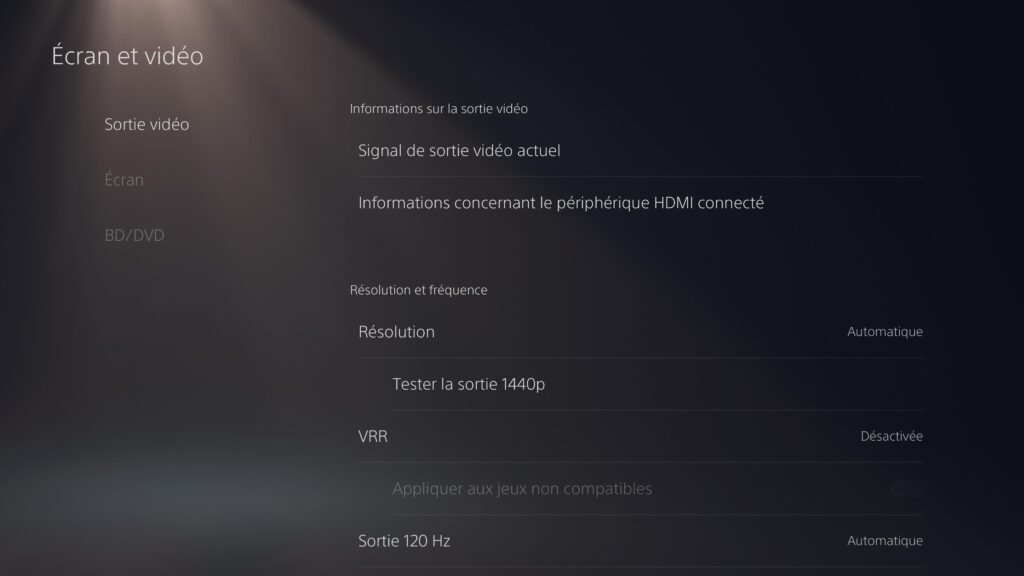
Tout se passe dans Paramètres, Écran et vidéo, Sortie vidéo. Voici l’écran sur ma console, branchée sur ma LG.
Vérifier ce que la console envoie vraiment
Commence par Signal de sortie vidéo actuel : la PS5 t’y affiche ce qu’elle envoie à la télé. C’est le moyen le plus rapide de voir si le 120 Hz ou le HDR passent réellement, ou si un réglage bloque en route.
Résolution et Sortie 120 Hz
Le point technique. Laisse Résolution et Sortie 120 Hz sur Automatique : la console s’adapte à ce que la télé annonce. Sony précise que la 4K à 120 Hz demande une télé compatible 4K 120 Hz, en HDMI 2.1, avec le câble fourni. Beaucoup de jeux tournent à 60 images par seconde ou moins, et certains ne passent à 120 que dans un mode Performance.
En clair. Le 120 Hz se gagne à trois : la télé, le câble et le jeu. Si un seul des trois ne suit pas, tu restes à 60.
VRR : seulement si ta télé le gère
Le point technique. Le VRR (fréquence de rafraîchissement variable) synchronise l’écran sur le rythme réel du jeu, ce qui évite les déchirures d’image quand les images par seconde varient. PlayStation réserve le VRR de la PS5 aux télés et moniteurs compatibles VRR en HDMI 2.1. L’option Appliquer aux jeux non compatibles force le VRR sur des jeux qui ne le prévoient pas : PlayStation indique que ça peut améliorer certains jeux, mais aussi provoquer des effets visuels inattendus, et que le résultat dépend de la télé, du jeu et du mode choisi.
En clair. Si ta télé gère le VRR, active-le. Pour l’option des jeux non compatibles, essaie-la, et coupe-la si l’image fait des choses bizarres.
ALLM, HDR et couleur
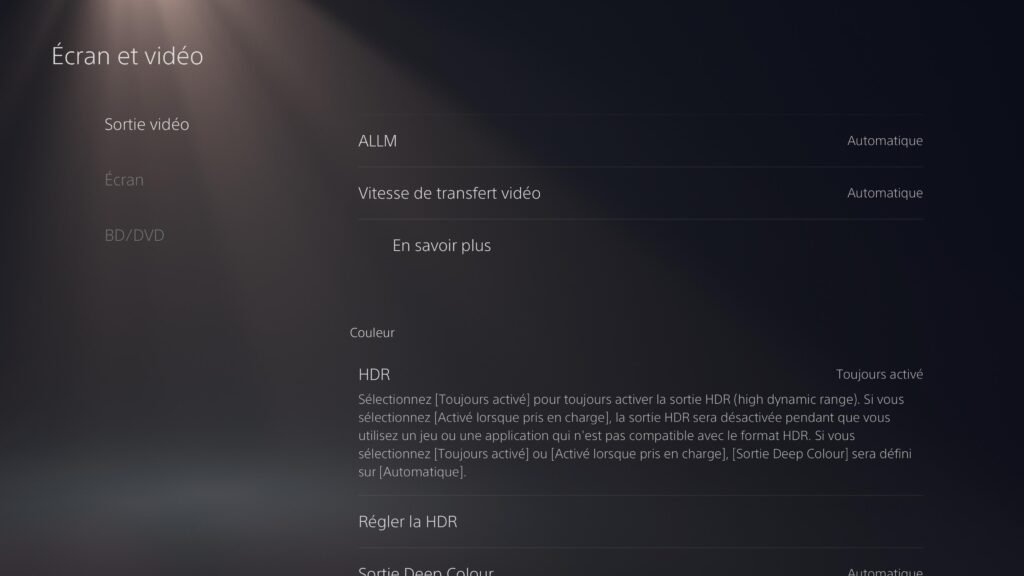
Laisse ALLM sur Automatique : c’est lui qui demande le mode jeu à ta télé. Pour le HDR, la PS5 explique elle-même le choix : avec « Toujours activé », la sortie HDR reste active en permanence ; avec « Activé lorsque pris en charge », elle se coupe dans les jeux et applis qui ne gèrent pas le HDR. Passe ensuite par Régler la HDR : la console te fait ajuster la luminosité en quelques écrans. Laisse Sortie Deep Colour et Gamme RGB sur Automatique, que la console marque d’ailleurs comme recommandé pour la gamme RGB.
Hypothèse : Vitesse de transfert vidéo serait à laisser sur Automatique, et à ne toucher qu’en cas de coupures d’image. Je n’ai pas trouvé de source officielle qui détaille ce réglage.
Dans les jeux : fluidité ou résolution
Beaucoup de jeux PS5 proposent deux modes : un mode qui privilégie la résolution (image plus fine) et un mode qui privilégie les images par seconde (jeu plus fluide). Tu peux choisir ta préférence une fois pour toutes dans Paramètres, Données sauvegardées et paramètres des jeux, Préréglages des jeux, avec l’option Mode Fréquence d’image ou mode Résolution. Les jeux qui gèrent ce préréglage devraient démarrer directement dans le mode choisi ; les autres gardent leur réglage par défaut, à changer dans leurs propres options.
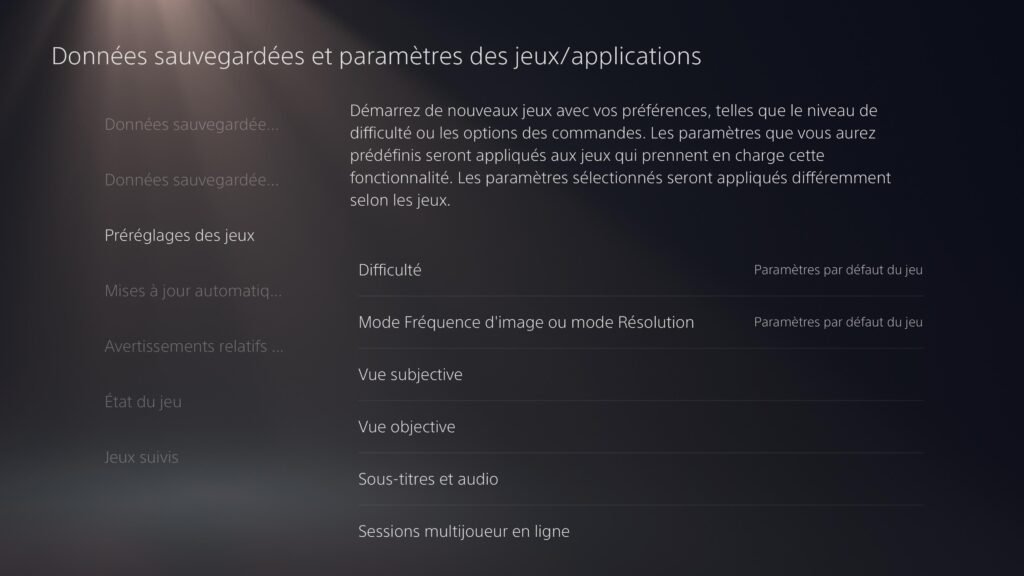
Hypothèse : même sur une télé 60 Hz, le mode Fréquence d’image peut valoir le coup, parce que certains jeux tournent à 30 images par seconde en mode Résolution. Le gain dépend du jeu.
Mon cas : la télé pas chère
Sur la fiche de LG pour cette série, la dalle est en 60 Hz, avec ALLM, Optimiseur de jeu et compatibilité HGiG (un standard qui aide la télé et la console à s’accorder sur le HDR). Hypothèse : mon modèle en 55 pouces partagerait les mêmes caractéristiques que le 65 pouces de la fiche consultée.
Résultat chez moi :
- Mode jeu : Optimiseur de jeu, activé. C’est le réglage qui compte le plus, et ma télé l’a.
- ALLM : sur Automatique côté PS5. La télé sait basculer seule.
- Sortie 120 Hz : sur Automatique, mais une dalle 60 Hz ne fera jamais de 120. La PS5 enverra du 60.
- VRR : désactivé. Ma télé ne propose ni VRR ni FreeSync dans ses menus, même si la fiche de la série mentionne FreeSync. C’est donc le cas « Télé 60 Hz » du schéma plus haut.
- Préréglages des jeux : mode Fréquence d’image, pour viser 60 images par seconde quand le jeu le permet.
Ce n’est pas une télé de compétition. Mais une télé pas chère bien réglée vaut mieux qu’une télé haut de gamme restée en mode Cinéma.
Deux idées reçues à déboguer
« Sans télé 120 Hz, la PS5 ne sert à rien »
Non. Sony rappelle que beaucoup de jeux tournent à 60 images par seconde ou moins. Une télé 60 Hz bien réglée affiche donc l’essentiel du catalogue tel qu’il a été pensé.
« Le mode jeu dégrade l’image »
En partie seulement. Il coupe des traitements, donc certains réglages d’image deviennent indisponibles (LG le précise). En échange, la réaction à la manette est plus rapide. Pour un film, repasse en mode Cinéma ; avec l’ALLM, la télé le fait souvent toute seule.
Pour aller plus loin
Si tu veux comprendre ce que les Hz changent vraiment, lis mon article sur les 60, 144 et 240 Hz. Le reste de la chaîne de réactivité est dans mon article sur l’input lag. Et si tes yeux fatiguent après une longue session sur grand écran, passe par mon article sur les yeux fatigués.
Sources
- Sony, « Optimiser votre téléviseur Sony BRAVIA pour les jeux : Guide rapide » (support) : sony.fr
- Sony, article de support sur la sortie 4K 120 Hz de la PS5 : sony.fr
- PlayStation Blog, « Variable Refresh Rate support for PS5 is rolling out this week », 2022 (en anglais) : blog.playstation.com
- HDMI Licensing Administrator, « Auto Low Latency Mode (ALLM) » (en anglais) : hdmi.org
- LG, « How to turn on Game Optimizer » (aide, en anglais) : lg.com
- LG, fiche technique de la série QNED756RA (65 pouces, en allemand) : lg.com
- Samsung, « Connecter votre console de jeu et utiliser votre barre de jeux sur votre TV Samsung » (support) : samsung.com
- Samsung, « How to use Game on your Samsung Smart TV » (support, en anglais) : samsung.com