Ton PC rame en jeu et tu regardes déjà le prix des cartes graphiques ? Attends. Beaucoup de PC tournent bridés sans que leur propriétaire le sache : une mémoire réglée à sa vitesse minimale, un pilote qui date, un écran resté à 60 Hz, des ventilateurs étouffés par la poussière. Avant de changer de monture, vérifie qu’elle n’a pas un caillou dans le sabot.
Chaque réglage se lit à deux niveaux. Le niveau noob : une fiche (où le trouver, combien de temps, quel risque) et l’essentiel en clair. Le niveau pro, à déplier : le fonctionnement, les outils avancés et les pièges, sources à l’appui.
Transparence : mon PC est modeste (pas de carte graphique dédiée) et les captures viennent de lui. Je n’ai pas mesuré de gains moi-même : les effets annoncés viennent de Microsoft et des fabricants, cités en fin de page. Les durées et niveaux de risque des fiches sont mes ordres de grandeur. Aucun réglage ne transforme un PC d’entrée de gamme en machine de course, mais certains t’évitent de perdre des performances déjà payées.
L’essentiel en 30 secondes
- Mesure d’abord : sans chiffre de départ, impossible de savoir si un réglage a servi.
- Les réglages qui comptent le plus sont souvent les plus oubliés : pilotes graphiques à jour, profil XMP ou EXPO de la mémoire, fréquence de l’écran.
- La poussière et la chaleur peuvent faire baisser les performances sans prévenir.
- Les logiciels « boosters » et nettoyeurs de registre ne font pas de miracle.
Avant tout : mesurer
Lance ton jeu habituel, toujours au même endroit, et note tes images par seconde. Refais le test après chaque réglage. Si un réglage ne change rien chez toi, tu le sauras, au lieu de croire un tuto sur parole. Y compris celui-ci.
Niveau pro
Le widget Performances de la Game Bar affiche les images par seconde et l’utilisation du processeur, de la carte graphique et de la mémoire. Microsoft le présente comme un moyen de trouver les réglages optimaux.
Pour aller plus loin, Intel propose PresentMon, un outil open source qui fonctionne aussi avec d’autres marques de matériel selon Intel. Il affiche en surimpression les valeurs brutes, les percentiles, des moyennes glissantes et des graphiques, ainsi qu’un indicateur appelé GPU Busy.
Pourquoi les percentiles ? La moyenne cache les saccades. À 60 images par seconde, chaque image arrive en moyenne toutes les 16,7 ms (1 000 ÷ 60). Quelques images à 50 ms peuvent se ressentir comme des à-coups sans faire bouger la moyenne. Le 99e percentile du temps d’image isole le 1 % d’images les plus lentes : c’est ce que les tests affichent souvent sous le nom « 1 % low ».
Intel présente GPU Busy comme un moyen de repérer ce qui limite le PC. Logiquement, si la carte graphique travaille presque toute la durée de l’image, c’est elle le goulot d’étranglement. Si elle travaille nettement moins longtemps, elle attend le processeur ou le reste du système, et un réglage graphique plus bas n’y changera pas grand-chose.
Méthode : même scène, mêmes réglages, trois passages, et la moyenne des trois. Un écart de quelques pour cent peut venir de la simple variation entre deux passages : refais le test avant de conclure.
Étape 1 : Windows
1. Les pilotes graphiques à jour
Télécharge les pilotes uniquement sur le site du fabricant de ta carte graphique (NVIDIA, AMD ou Intel), jamais sur un site de « pilotes gratuits ».
Niveau pro
Le pilote est le logiciel qui fait parler Windows et les jeux avec la carte graphique. Les fabricants le mettent à jour régulièrement. MSI conseille de passer par les outils officiels : l’application de NVIDIA pour les cartes GeForce, le logiciel AMD Software pour les Radeon. Le pilote installé automatiquement par Windows fonctionne, mais il n’est pas forcément le plus récent. Certaines fonctions en dépendent : NVIDIA indique par exemple que Resizable BAR exige une version minimale du pilote.
En cas de plantages, d’écrans noirs ou de changement de marque de carte graphique, Tom’s Hardware conseille de désinstaller complètement l’ancien pilote avec Display Driver Uninstaller (DDU), un outil gratuit de Wagnardsoft. La procédure : télécharger DDU sur le forum officiel de Wagnardsoft (pas sur un site rempli de publicités), cocher dans les options le blocage du téléchargement des pilotes par Windows Update, lancer le nettoyage, puis installer le pilote téléchargé chez le fabricant. Wagnardsoft recommande le mode sans échec, Tom’s Hardware le juge facultatif.
Pour une simple mise à jour, l’installateur du fabricant suffit : DDU est un outil de dépannage, pas un rituel.
2. Le mode jeu de Windows
Vérifie juste qu’il est activé. C’est un filet de sécurité contre les petits à-coups, pas un turbo.
Niveau pro
Selon Microsoft, Windows exécute souvent des tâches en arrière-plan, par exemple le préchargement de ressources par Windows Update. Le mode jeu réattribue temporairement les ressources de ces tâches et coupe leurs notifications, pour que le PC se consacre davantage au jeu. Windows l’active et le désactive automatiquement pour la plupart des jeux.
Son effet dépend donc de ce qui tourne derrière : sur un PC déjà calme, il aurait peu à faire. Si un jeu précis se comporte mal, le désactiver pour tester ne présente aucun risque.
3. Le mode d’alimentation
Pour jouer, choisis le mode le plus performant, surtout sur un portable branché sur secteur. En échange, le PC consommera et chauffera un peu plus.
Niveau pro
Le menu Mode d’alimentation propose trois choix : une option d’économie d’énergie, « Équilibré » et une option de performances maximales. Le nom de la page et des options varie selon la version de Windows et selon qu’il s’agit d’un PC fixe ou portable. Microsoft décrit la dernière option comme celle qui pousse les performances au maximum.
Windows garde aussi des plans d’alimentation plus anciens, dans le Panneau de configuration (Options d’alimentation). L’un d’eux est caché : Performances optimales (Ultimate Performance). Microsoft l’a conçu pour les stations de travail : il vise à réduire les micro-latences liées à la gestion fine de l’énergie, au prix d’une consommation plus élevée. Il s’ajoute depuis un terminal ouvert en administrateur, avec la commande powercfg -duplicatescheme e9a42b02-d5df-448d-aa00-03f14749eb61. Il n’est pas proposé par défaut sur les machines sur batterie, et beaucoup de portables ne l’affichent pas.
Microsoft ne publie aucun gain en jeu pour ce plan : mesure avant et après, et reviens au mode habituel si rien ne change.
4. La fréquence de l’écran
Ton écran 144 Hz est peut-être resté en 60 Hz depuis son branchement. C’est le piège le plus fréquent, et le plus facile à corriger : tout est expliqué dans mon article sur les 60, 144 et 240 Hz.
5. Les optimisations pour les jeux en fenêtre
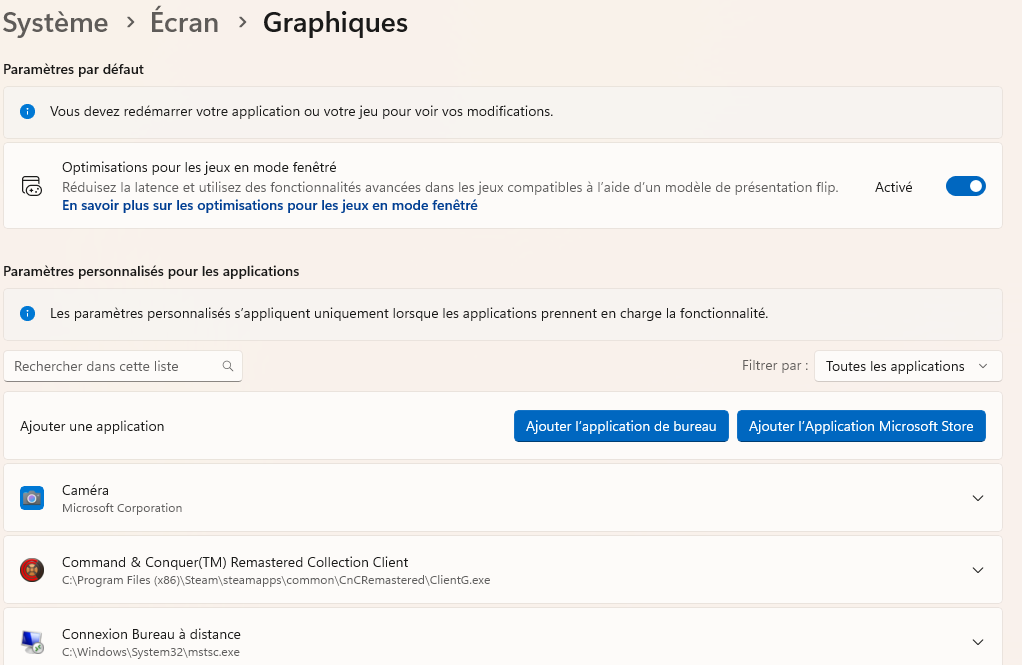
Si tu joues en « plein écran fenêtré », active l’option et relance ton jeu. Ça ne coûte rien.
Niveau pro
En fenêtre ou en plein écran fenêtré, les jeux DirectX 10 et 11 utilisent par défaut l’ancien modèle de présentation dit « blt » (pour bit-block transfer, une copie de l’image). L’option les fait passer au modèle « flip », plus moderne. Microsoft indique que ce modèle donne en général une latence plus basse, et qu’il débloque la fréquence variable (VRR) et l’Auto HDR pour ces jeux. Les jeux DirectX 12 ne sont pas concernés : ils utilisent déjà le modèle récent.
Effet secondaire possible : sans synchronisation verticale, des déchirures d’image (tearing) peuvent apparaître quand les images par seconde dépassent la fréquence de l’écran. Microsoft conseille alors d’activer la V-sync dans le jeu, de limiter les images par seconde à la fréquence de l’écran, ou d’utiliser un écran à fréquence variable.
Si un jeu précis pose problème, on peut l’exclure : dans la même page Graphiques, choisis l’application, ouvre ses options et désactive les optimisations pour ce jeu. Microsoft exclut d’office les applications aux problèmes connus.
6. Les applications au démarrage
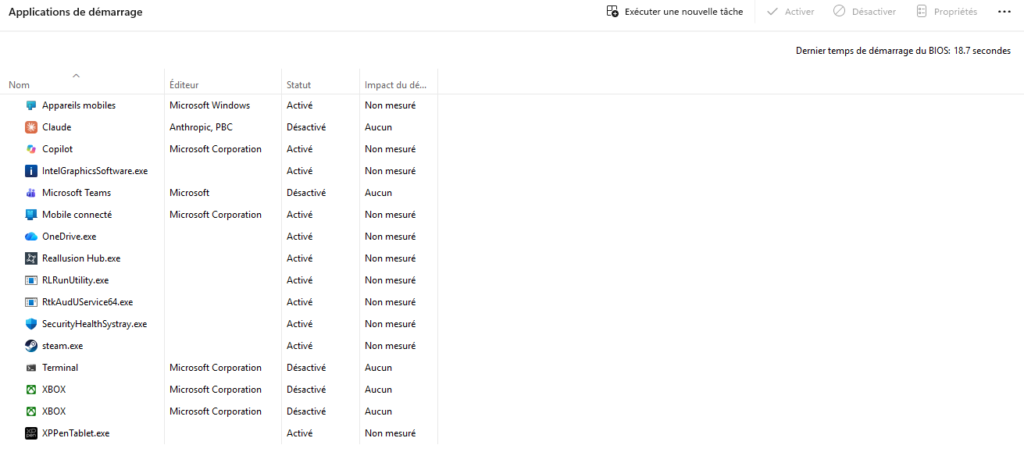
Désactive le lancement automatique de ce qui ne te sert pas à chaque session : logiciel d’imprimante, launcher abandonné, outil de mise à jour d’un programme oublié. Garde ton antivirus et les logiciels de tes périphériques.
Niveau pro
Microsoft explique que les applications lancées au démarrage peuvent ralentir à la fois le démarrage et les performances générales du système. Le Gestionnaire des tâches (clic droit sur Démarrer) les liste avec une note d’impact et permet de les désactiver une par une. Sur mon PC, la colonne « Impact du démarrage » affiche souvent « Non mesuré » : dans ce cas, fie-toi à ce que tu utilises vraiment.
Le Gestionnaire des tâches ne montre qu’une partie de ce qui se lance. Autoruns, un outil gratuit de Microsoft (suite Sysinternals, en anglais), liste tous les points de démarrage automatique : clés Run du registre, services, extensions de l’Explorateur, tâches planifiées, pilotes. L’option « Hide Signed Microsoft Entries » masque les éléments signés par Microsoft pour ne garder que les logiciels tiers.
Règle de prudence : décocher une ligne la désactive, la supprimer efface sa configuration. Décoche, redémarre, teste : tu pourras toujours recocher. Ne touche pas à ce que tu ne sais pas identifier.
Étape 2 : le BIOS
Le BIOS (ou UEFI) est le menu de la carte mère, accessible au démarrage du PC, souvent avec la touche Suppr ou F2. Si tu ne l’as jamais ouvert, garde le manuel de ta carte mère à côté de toi.
7. Le profil XMP ou EXPO de la mémoire
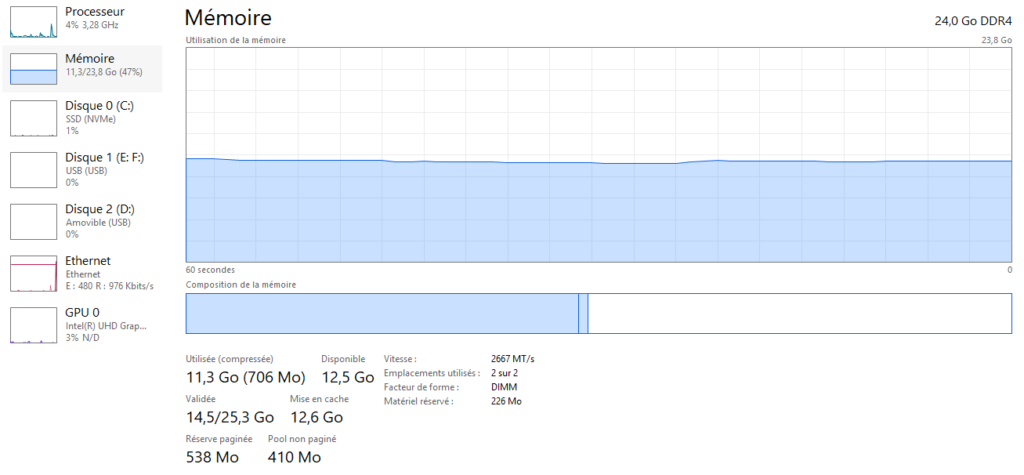
Tu as payé de la mémoire rapide ? Elle tourne peut-être au ralenti depuis le premier jour. Compare la vitesse affichée par Windows à celle inscrite sur tes barrettes.
Ta mémoire roule-t-elle à sa vitesse ?
Niveau pro : latence réelle
Si la vitesse est plus basse, active XMP (Intel) ou EXPO (AMD) dans le BIOS. Si le PC devient instable ou ne démarre plus, reviens aux réglages par défaut du BIOS (chez MSI, la touche F6 puis F10 pour enregistrer).
Niveau pro
MSI rappelle que les cartes mères font démarrer la mémoire aux réglages standard JEDEC (vitesse, timings et tension), plus prudents que ceux annoncés sur la boîte. Les profils XMP (Intel) et EXPO (AMD) appliquent en un clic les réglages d’usine de la barrette : vitesse plus haute, timings plus serrés, tension plus élevée. Windows affiche la vitesse en MT/s, alors que les fiches produits écrivent souvent « MHz » pour le même chiffre : une barrette vendue « 3 200 MHz » doit afficher 3 200 MT/s.
Sur une carte MSI récente, le réglage se trouve en mode EZ, en haut à gauche : le menu Memory passe de « Standard » à XMP1 (ou EXPO1 chez AMD), puis F10 pour enregistrer. Les autres marques utilisent des noms proches : vérifie le manuel. MSI conseille de patienter au premier démarrage, surtout sur Ryzen. Si le PC ne démarre pas, F6 rétablit les réglages par défaut, et la fonction Memory Try It propose des réglages plus prudents.
La vitesse ne fait pas tout. La latence réelle, en nanosecondes, se calcule ainsi : CL × 2 000 ÷ vitesse en MT/s. Une barrette à 6 000 MT/s en CL30 donne 10 ns, autant qu’une barrette à 7 600 MT/s en CL38 (exemples de Kingston). Le calculateur ci-dessus fait le calcul pour toi.
Le double canal compte aussi : selon Lenovo, deux barrettes identiques (même capacité, vitesse et timings), placées dans les emplacements prévus par le manuel, doublent le débit par rapport à une configuration à un seul canal. Avec des barrettes différentes, l’ensemble tourne à la vitesse de la plus lente. Le Gestionnaire des tâches indique les emplacements utilisés : chez moi, 2 sur 2.
Chez AMD, pour les Ryzen 7000, Robert Hallock (AMD) a présenté en 2022 la DDR5 à 6 000 MT/s comme le « point idéal », avec la mémoire et son contrôleur au même rythme (ratio 1:1) et la fréquence de l’Infinity Fabric laissée en automatique.
MSI précise que la stabilité n’est pas garantie et conseille de tester le PC (jeux, tests de performance) après activation. AMD indique que l’overclocking hors de ses spécifications, même activé par EXPO, annule la garantie AMD du produit. Ton processeur a aussi une vitesse mémoire maximale officielle, indiquée sur sa fiche technique : certaines configurations plafonnent sous la vitesse de la barrette.
Sur un PC sans carte graphique dédiée comme le mien, la puce graphique utilise la mémoire vive du système, et Lenovo note que le double canal profite justement à ces puces. Hypothèse : une mémoire bridée en vitesse pèserait donc encore plus lourd en jeu.
8. Resizable BAR (ou Smart Access Memory chez AMD)
Si ton matériel est récent, vérifie que l’option est activée. Le gain n’est pas garanti, mais le pilote fait le tri pour toi.
Niveau pro
NVIDIA décrit Resizable BAR comme une technologie PCI Express : au lieu de nombreux petits transferts entre le processeur et la carte graphique, le processeur peut accéder efficacement à toute la mémoire de la carte. Dans ses tests, certains jeux gagnent de quelques pour cent jusqu’à 12 %, mais d’autres perdent en performances. NVIDIA teste donc les jeux à l’avance et n’active la fonction, via des profils par jeu, que là où elle aide.
Côté BIOS (exemple ASUS) : activer Above 4G Decoding, régler Re-Size BAR Support sur Auto, et désactiver le CSM (le module de compatibilité avec les anciens BIOS). Attention : selon ASUS, si Windows est installé en mode Legacy ou sur un disque MBR, désactiver le CSM peut empêcher le PC de démarrer. Vérifie avant : dans msinfo32, la ligne « Mode BIOS » doit indiquer UEFI, et le disque système doit être en GPT (Gestion des disques, propriétés du disque, onglet Volumes). En cas de souci, réactive le CSM.
Pour vérifier le résultat chez NVIDIA : Panneau de configuration NVIDIA, Informations système (en bas à gauche), ligne Resizable BAR. « Oui » signifie que c’est actif. Chez AMD, l’équivalent s’appelle Smart Access Memory.
Étape 3 : l’entretien
9. La poussière et la chaleur
Un PC qui tient bien dix minutes puis ralentit en pleine partie a peut-être simplement trop chaud. Fais glisser le curseur pour voir le mécanisme.
Poussière, chaleur, ralentissement
Un nettoyage par an, et des grilles jamais collées à un mur ou posées sur une moquette.
Niveau pro
Dell explique que la poussière peut boucher les grilles et les ventilateurs, gêner la circulation de l’air et faire monter la chaleur. Dell conseille d’éteindre et de débrancher le PC, puis de souffler la poussière à l’air comprimé, en gardant la bombe droite, et d’éviter l’aspirateur à cause de l’électricité statique.
Chez Intel, la température maximale de jonction (TjMax) est celle à partir de laquelle le processeur déclenche ses protections : généralement entre 100 et 110 °C selon le modèle (la valeur exacte figure sur la fiche ARK du processeur). À cette limite, il réduit sa fréquence et sa puissance. Si ça ne suffit pas, il s’éteint pour éviter les dégâts. Intel précise qu’atteindre cette température sous une charge prolongée n’est pas forcément inquiétant : c’est la régulation qui fait son travail, mais elle coûte des performances.
Diagnostic : Intel indique que des utilitaires tiers peuvent lire le capteur thermique intégré au processeur. Avec un outil comme HWiNFO, suis la température et la fréquence pendant une partie. Si la fréquence chute au moment où la température touche la limite, la chaleur est en cause. Après le nettoyage, refais la même mesure pour comparer.
10. Les réglages dans le jeu
Les options graphiques du jeu pèsent souvent plus que tout le reste : résolution, ombres, distance d’affichage. Et deux réglages jouent directement sur la réactivité : la limite d’images par seconde et les technologies anti-latence (NVIDIA Reflex, AMD Anti-Lag). Je les détaille dans mon article sur l’input lag.
Le réglage à ne toucher qu’en connaissance de cause
Microsoft a indiqué que les joueurs qui veulent privilégier les performances peuvent couper l’intégrité de la mémoire pendant qu’ils jouent. Mais c’est un échange performance contre sécurité, et la plupart des tutos oublient la deuxième moitié de la phrase. Je te conseille de la laisser activée.
Niveau pro
En 2022, Microsoft a cité deux fonctions de Windows 11 que les joueurs peuvent désactiver pendant qu’ils jouent : l’intégrité de la mémoire (HVCI, l’intégrité du code protégée par l’hyperviseur) et la plateforme de machine virtuelle (VMP). Toutes deux reposent sur la virtualisation. Microsoft précise qu’une fois ces fonctions coupées, l’appareil peut être vulnérable aux menaces, et conseille de les réactiver après avoir joué. L’intégrité de la mémoire sert à empêcher un attaquant d’injecter du code malveillant.
Combien ça coûte en performances ? Microsoft ne donne aucun chiffre. Tom’s Hardware évoquait un écart d’environ 5 à 10 %, issu de premiers tests au lancement de Windows 11, et précise ne pas l’avoir vérifié sur les versions plus récentes.
Où les trouver : l’intégrité de la mémoire est dans Sécurité Windows, Sécurité des appareils, Détails de l’isolation du noyau. La plateforme de machine virtuelle est dans « Activer ou désactiver des fonctionnalités Windows ». Chaque changement demande un redémarrage. Si tu tentes quand même, mesure le gain chez toi, et réactive-les après la partie.
Les faux boosters à éviter
Clique sur chaque carte pour la retourner.
Récap : ta checklist cheval de course
Coche ce que tu as déjà fait : le compte-tours monte avec toi.
Ta monture est-elle prête ?
Canasson0 réglage sur 10
Pour aller plus loin
La réactivité, c’est toute une chaîne : lis mon article sur l’input lag et mon article sur le polling rate. Et si tu joues aussi sur console, les réglages sont dans mon article sur la PS5 et la télé. Ta PS5 manque de place pour GTA 6 ? Suis mon tuto pour choisir et installer un SSD sur PS5. Et si, une fois tout réglé, une pièce bride encore ton PC, mon guide config PC pour Cyberpunk 2077 t’aide à la repérer avant d’acheter.
Sources
- Microsoft Learn, « Performance, capture, and system-level gaming features » (en anglais) : learn.microsoft.com
- Intel, « Intel PresentMon » (en anglais) : game.intel.com
- Microsoft, « Change the power mode for your Windows PC » (en anglais) : support.microsoft.com
- How-To Geek, « How to Enable the Ultimate Performance Power Plan » (en anglais) : howtogeek.com
- Microsoft, « Optimizations for windowed games in Windows 11 » (en anglais) : support.microsoft.com
- Microsoft DirectX Developer Blog, « Updates in Graphics and Gaming », 2022 (en anglais) : devblogs.microsoft.com
- Microsoft, « Configure Startup applications in Windows » (en anglais) : support.microsoft.com
- Microsoft Learn, « Autoruns for Windows » (en anglais) : learn.microsoft.com
- MSI, « How to update the graphics card driver » (en anglais) : msi.com
- Tom’s Hardware, « How to Totally Uninstall Old Nvidia, AMD or Intel Graphics Drivers » (en anglais) : tomshardware.com
- MSI, « How to speed up your RAM with overclocking: the ultimate guide to enabling XMP and EXPO » (en anglais) : msi.com
- Kingston, « CAS latency (CL) and RAM timing explained » (en anglais) : kingston.com
- Lenovo, « What is dual-channel memory? » (en anglais) : lenovo.com
- Tom’s Hardware, « AMD Confirms DDR5-6000 RAM Is The Sweet Spot For Ryzen 7000 CPUs », 2022 (en anglais) : tomshardware.com
- AMD, « AMD EXPO Technology » (en anglais) : amd.com
- NVIDIA, « GeForce RTX 30 Series Performance Accelerates With Resizable BAR Support », 2021 (en anglais) : nvidia.com
- ASUS Edge Up, guide d’activation de Resizable BAR (en anglais) : edgeup.asus.com
- Dell, « How to Prevent Overheating: Tips for Cooling Your PC or Laptop » (en anglais) : dell.com
- Intel, article de support sur la température des processeurs (en anglais) : intel.com
- Tom’s Hardware, « Microsoft Provides New Performance Tips for Windows 11 Gamers », 2022 (en anglais) : tomshardware.com
- Microsoft, « Sécurité des appareils dans l’application Sécurité Windows » : support.microsoft.com
- Microsoft DirectX Developer Blog, « Hardware Accelerated GPU Scheduling », 2020 (en anglais) : devblogs.microsoft.com
- The Windows Club, résumé de la politique de Microsoft sur les nettoyeurs de registre (en anglais) : thewindowsclub.com